

Intranet und Cloud
Zusammenarbeit über den Intranetzugang, Emailadresse und Nextcloud
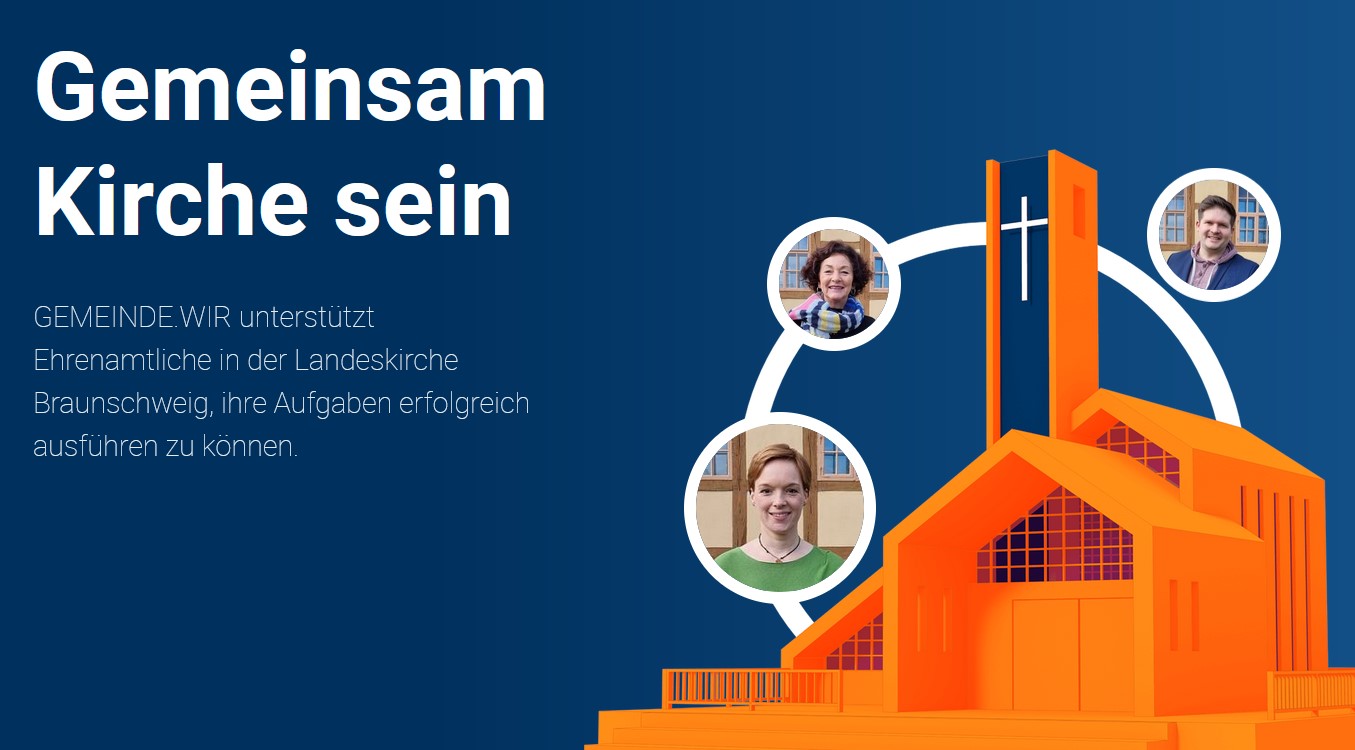
Alle Ehrenamtlichen mit Leitungsverantwortung (Synodale, Kirchenvorstehr:innen) sind herzlich eingeladen und werden gebeten, das Intranet der Landeskirche zu nutzen. Das Angebot der Landeskirche bietet sichere Emailkommunikation, Informationen im Intranet und sichere Cloud-Zusammenarbeit. Dazu muss ein Intranetzugang beantragt werden, der Klick auf "Zugang beantragen" führt zur entsprechenden Webseite.
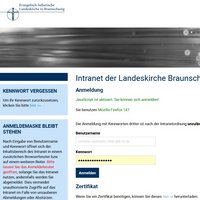
Wenn der Intranetzugang besteht führt der Klick auf "Intranet" zur Anmeldeseite.
Im Intranet gibt es für Kirchenvorstände umfangreiche Anleitungen und Hilfen. Es wird erklärt, wie die @lk-bs.de - Emailadresse auf dem Smartphone oder dem PC/Laptop abgerufen werden kann. Die Zusammenarbeit mit Nextcloud wird erklärt. Auch Informationen über Kirchenrecht, das Mediereferat, Arbeitsschutz und Vieles mehr sind hier zu finden.
Wichtig: wer den Intranetzugang (Emailadresse, Intranet, Nextcloud) bekommen hat muss dies der eigenen Ortsgemeinde, Kirchengemeinde bzw. der Propstei oder der Arbeitsgruppe mitteilen, damit die Lese- und Schreibberechtigungen in der Nextcloud gewährt werden können.
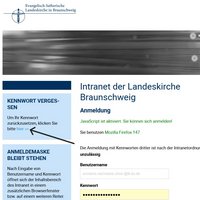
Es kann vorkommen, dass das Passwort vergessen wurde. Es kann ein neues Kennwort angefordert werden, der Klick auf "Passwort vergessen" führt zur entsprechenden Webseite.
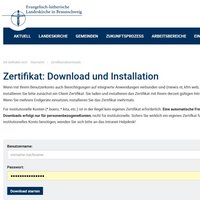
Es kann sein, dass ein Zertifikat für die gesicherte Kommunikation installiert werden mus, der Klick auf "Zertifikat" führt zur Downloadseite und zu Anleitungen für die verschiedenen Betriebssysteme/Browser.
Hilfe bei technischen Problemen leistet der Intranet-Helpdesk unter Tel. 05331 802-164 von Mo.-Fr. von 9-16 Uhr.
Bei Fragen zum Nextcloud Programm und der Zusammenarbeit in der Propstei Vorsfelde ist Diakon i.R. Jochen Meißner-Warnecke behilflich (05361-8486991), Email
Außerdem unterstüzt das Medienreferat im Landeskirchenamt Wolfenbüttel unter Tel. 05331 802-104, Frau Sabine Rump, Email.
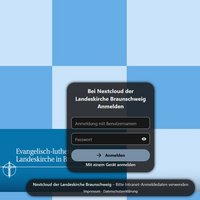
Zur Nextcloud der Landeskirche
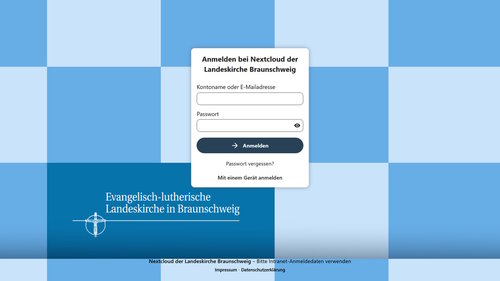
Nextcloud ist ein cloud-System, das die Landeskirche allen im Intranet Registrierten (also mit einer @lk-bs.de E-Mailadresse) automatisch zur Verfügung stellt, weitere Personen können zu einzelnen Ordnern (ohne Account) auch mit anderen Emailadressen eingeladen werden.
Zusätzlich besteht die Möglichkeit ohne Anmeldung über einen Passwortgeschüzten Link auf freigegebene Ordner zugreifen zu können.
Bilder und Videos können über den Webzugang angesehen, Aufnahmen angehört werden, Textdokumente, Tabellen, Präsentationen und Diagramme können direkt erstellt und bearbeitet werden.
Es gibt drei Möglichkeiten, auf die Ordner, zu denen eingeladen wurde, zuzugreifen:
1.: mit landeskirchlicher Adresse
- Die Anmeldung innerhalb der Nextcloud erfolgt mit den Daten des Intranets:
vorname.nachname (ohne @lk.bs.de) und dem Intranet-Kennwort - Bei der erstmaligen Anmeldung werden automatisch Übungsordner und Übungsdokumente erstellt. Wenn sie nicht mehr gebraucht werden, können sie einfach gelöscht werden.
- Zu einem Ordner Eingeladene sehen auch den entsprechenden Ordner.
- Auch Teammitglieder (mit @lk-bs.de Adresse) eines zum Ordner eingeladenen Teams sehen den entsprechenden Ordner.

2.: ohne landeskirchliche Adresse
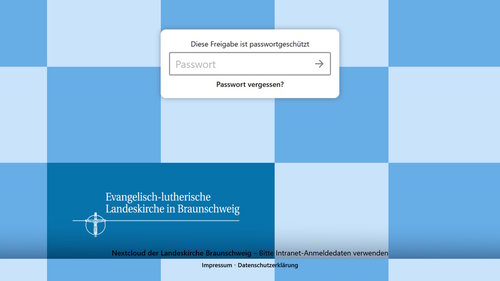
- Zu Ordnern Eingeladene ohne landeskirchliche Adresse sehen nur den Ordnerinhalt, zu dem sie eingeladen wurden.
- Sie bekommen zwei Emails: den Einladungslink und die Mail mit dem Passwort.
- Beim Klick auf den Einladungslink erscheint eine Seite mit Passwortfeld. Hier muss dann das Passwort eingegeben werden. Das geht auch mit "markieren" und "kopieren" in der Mail und mit "einfügen" im Passwortfeld.
- Ein solcher Link lässt sich auch vom Besitzer des Ordners erstellen und verteilen. Mit diesem Link und dem Passwort kann jeder auf den Ordner zugreifen.
wenn über den Link eingeladen wurde
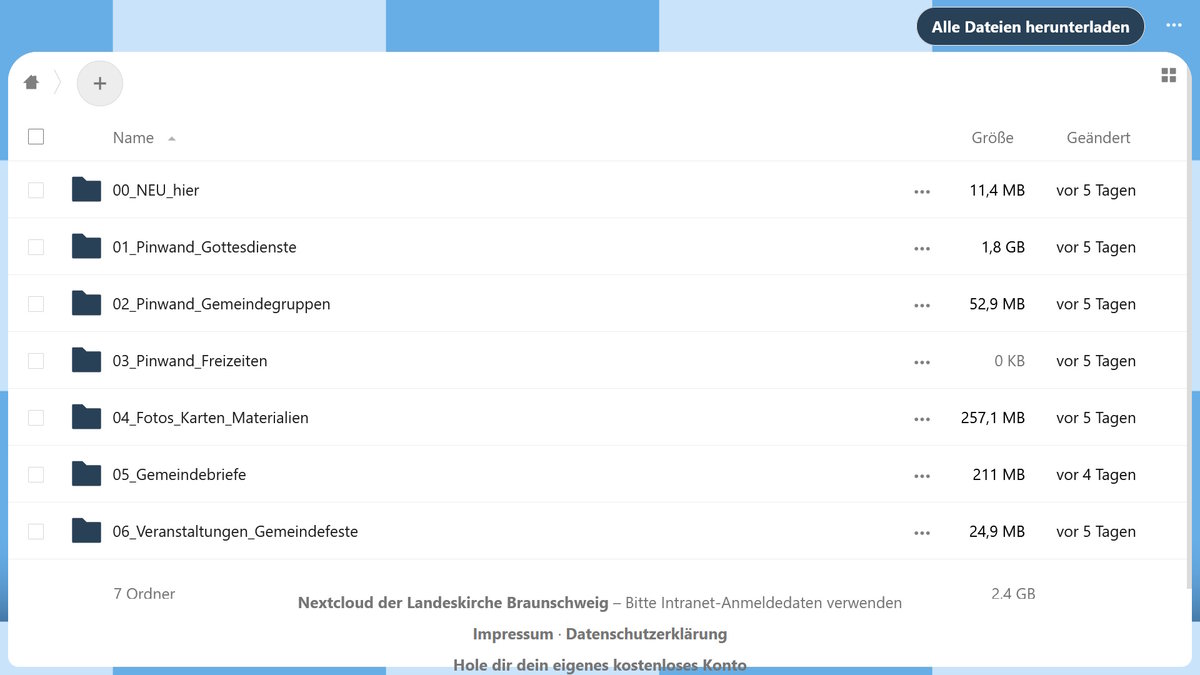
3.: über einen passwortgeschützten Link ohne Anmeldung
- Über den Link ist nur der Ordnerinhalt, zu dem sie eingeladen wurde, zu sehen.
- Der Link mit dem Passwort wird vom Besitzer des Ordners erstellt und verteilt.
- Beim Klick auf den Einladungslink erscheint eine Seite mit Passwortfeld. Hier muss dann das Passwort eingegeben werden. Das geht auch mit "markieren" und "kopieren" in der Mail und mit "einfügen" im Passwortfeld.
- Die Rechte (nur lesen oder auch bearbeiten) legt der Ersteller des Links fest.
wenn über den Link eingeladen wurde
Nextcloud Clients
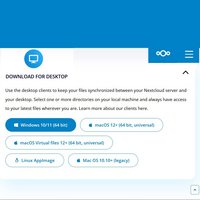
Auch für Nextcloud gibt es ein Programm ("Client"), mit dem sich der Cloudspeicher mit dem Speicher auf dem eigenen Rechner, Tablet oder Smartphone synchronisieren lässt. Die Informationen und die unterschiedlichen Programme (Windows, MacOS, Linux, Android und Apple) sind hier zu finden:
Auf der Webseite "DOWNLOAD FOR DESKTOP" mit dem Klick auf den Pfeil rechts auswählen und dann auf das Betriebssystem klicken.
oder
für Smartphones: weiter herunterscrollen und "NEXTCLOUD FILES" auswählen
Anleitungen
Ordner verschieben
Download
Benutzer aus geteiltem Ordner entfernen-Rechte ändern-Befristen
Download
Besitz eines Ordners übertragen
Download
Kontakte importieren, einen Kreis einrichten und den Kreis zu einem Ordner einladen, einzelne Kontakte hinzufügen
Download
Neuen Kontakt manuel hinzufügen
Download
Nextcloud-Client finden und Installieren
Download